Глобальный поиск
На странице Задачи и Календарь задач перенесли поиск задач без фильтров в «Глобальный поиск». Теперь искать нужные задачи по их идентификатору, внешнему идентификатору и лицевому счёту стало ещё удобнее.
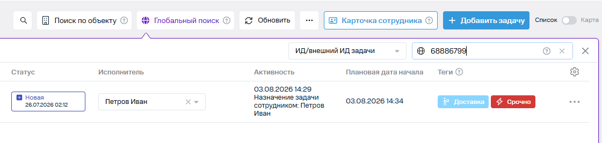
Для глобального поиска необходимо нажать на кнопку Глобальный поиск над списком задач, выбрать параметр, по которому будут фильтроваться задачи и в поисковой строке ввести нужное значение.
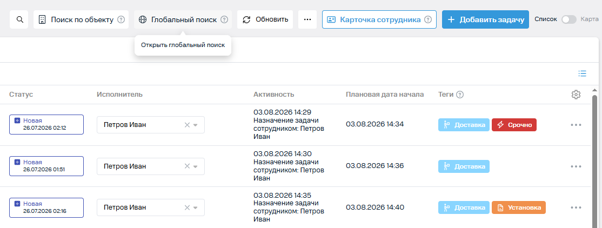
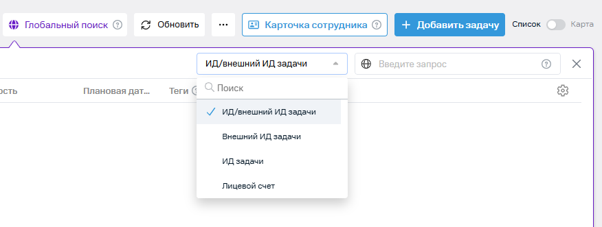
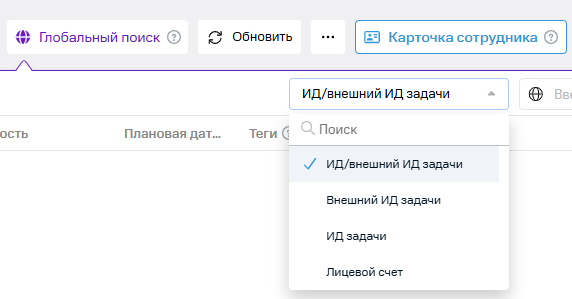
В списке параметров для глобального поиска можно выбрать:
- ИД/Внешний ИД задачи;
- Внешний ИД задачи;
- ИД задачи;
- Лицевой счёт.
По умолчанию при открытии «Глобального поиска» всегда выбран параметр «ИД/Внешний ИД задачи», который позволяет искать задачи одновременно по их внутреннему и внешнему идентификатору. Благодаря этому не нужно помнить, какой это идентификатор: система ищет по обоим сразу. Если введенное значение совпало и с внутренним ИД одной задачи, и с внешним ИД другой, в результатах поиска отобразятся обе.
Искать можно сразу несколько задач. Для этого необходимо в поисковой строке перечислить все нужные значения через пробел, запятую “ , ” или точку с запятой " ; ”.
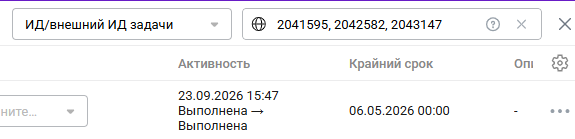

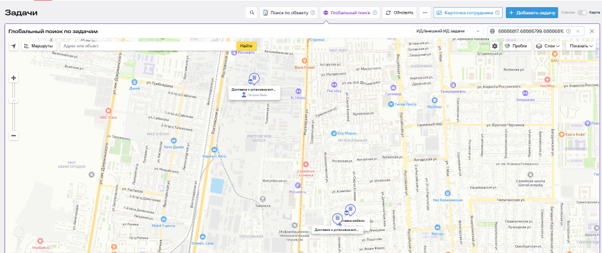
Также «Глобальный поиск» работает и в режиме карты.
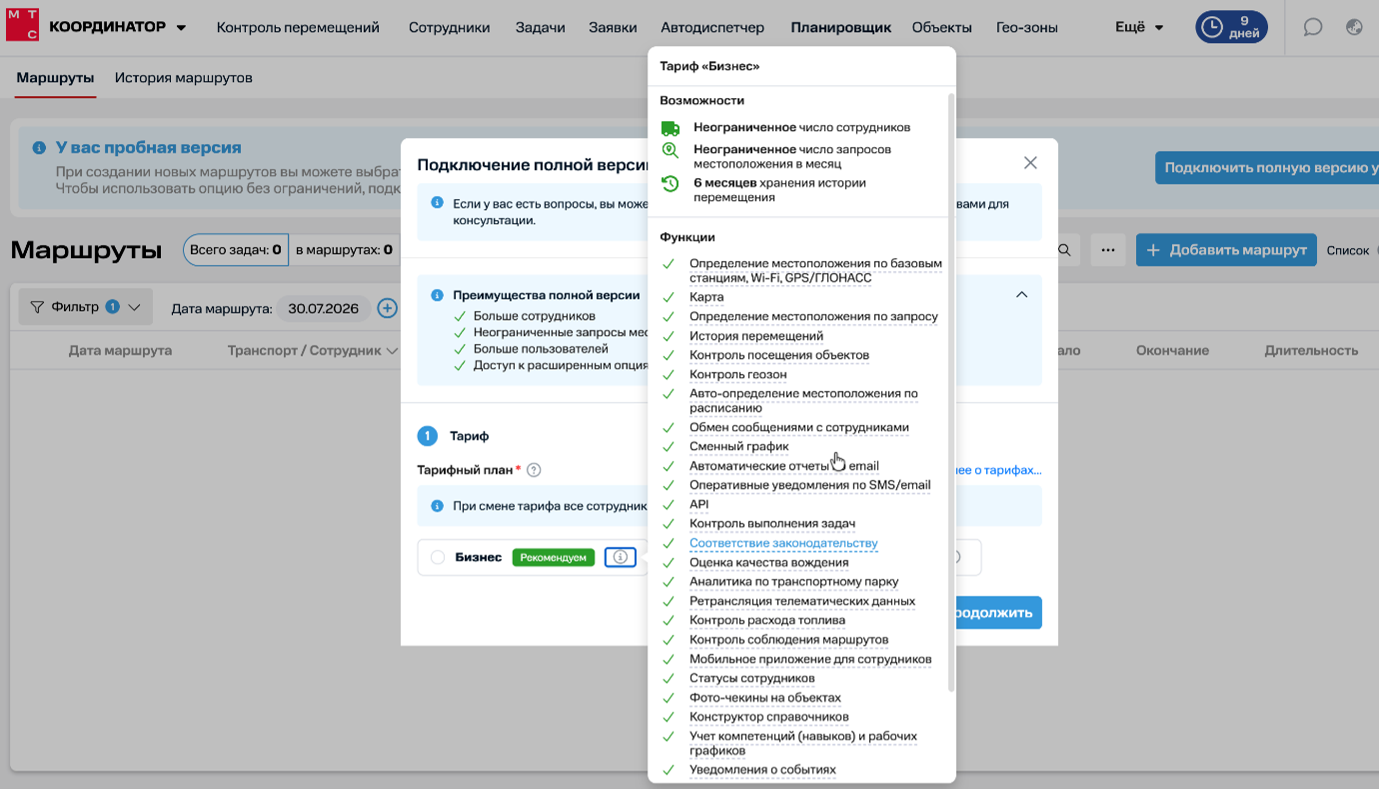
Окончание тестовой версии услуги
Обновили внешний вид окна перехода к полной версии услуги «Мобильные сотрудники».
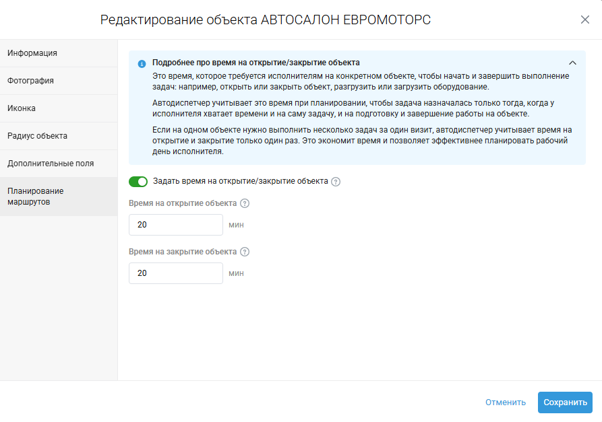
Настройка времени на открытие/закрытие объекта
Теперь в окне добавления/редактирования объекта во вкладке Планирование маршрутов можно указать, сколько времени нужно на подготовку объекта к работе и завершение работ. Автодиспетчер учтёт это при планировании задач на этом объекте. Задать время на открытие/закрытие объекта можно с помощью переключателя с соответствующим названием.
Длинные значения в колонках таблиц
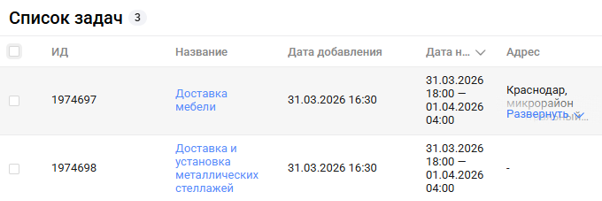
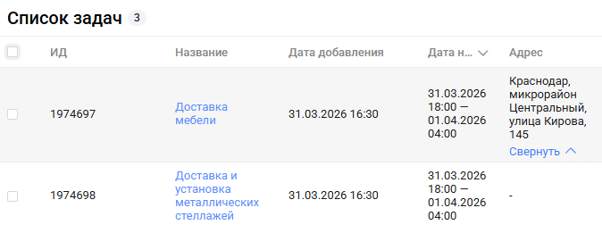
Выполнили доработку, благодаря которой во всех таблицах («Список задач» на календаре, «Задачи», «Сотрудники» и т.д.) длинные значения в колонках отображаются не целиком, а в виде первых нескольких строчек. Так данные будут занимать гораздо меньше места на экране, а при желании можно просмотреть подробную информацию, наведя курсор на нужную строчку и нажав «Развернуть».
Мы будем рады услышать ваше мнение о том, как можно улучшить или дополнить работу новых функций. Пишите нам на support@mpoisk.ru, мы обязательно рассмотрим и учтем ваши пожелания.
Команда «Мобильных сотрудников»